Удалённый доступ — Android и macOS
Инструкции для устройств Android и macOS. Для Windows и iOS воспользуйтесь отдельными разделами: Windows 10 и iOS. Ответы на частые вопросы — на странице Часто задаваемые вопросы.
Подключение на Android
-
Необходимо установить программу «Parallels Client» из Google PlayMarket и запустить её.
-
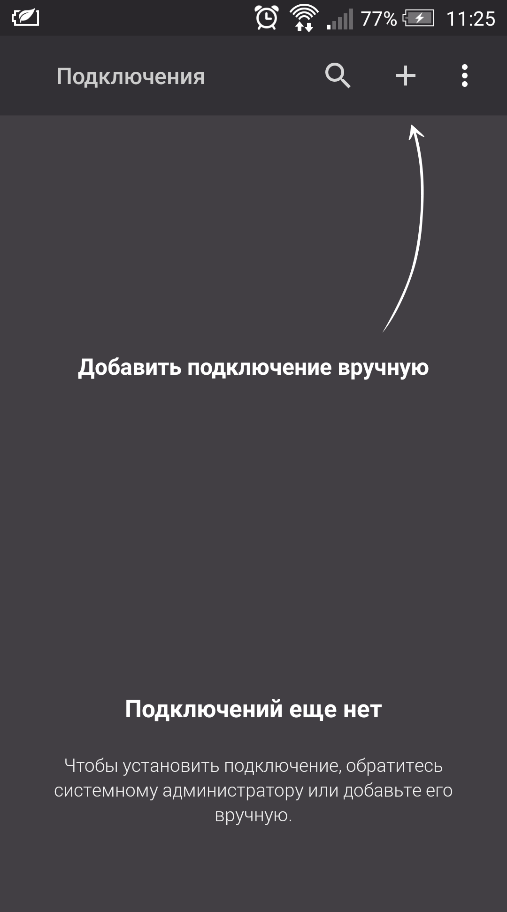
Создайте новое соединение кнопкой «+».
-
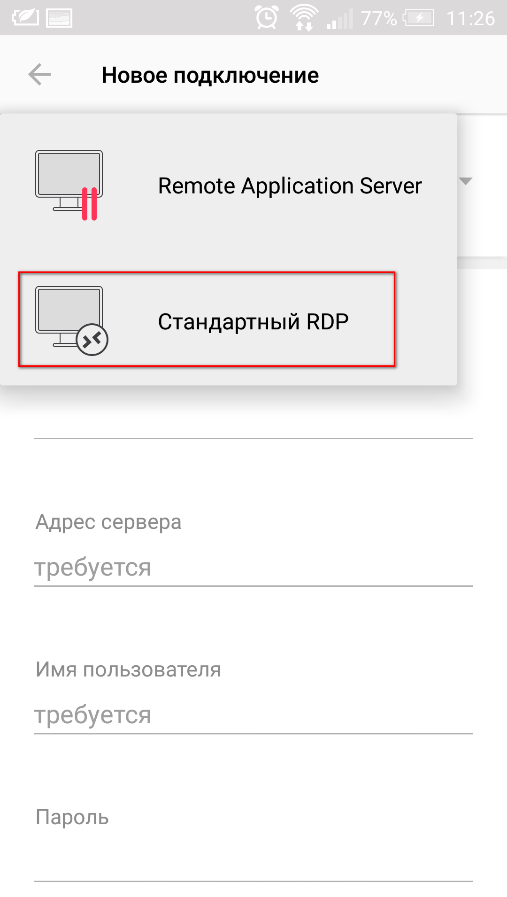
Выберите тип подключения — «Стандартный RDP».
-
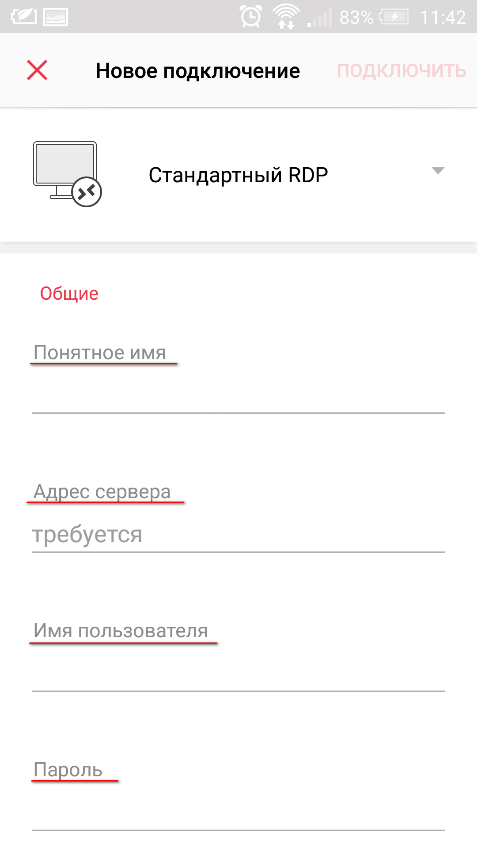
Заполните форму в соответствии со снимком экрана:
- Введите понятное имя: SERVER (или любое на ваше усмотрение);
- Введите «Адрес сервера»: terminal.osk.team
- Введите «Имя пользователя»: CORP\Ivanov, где CORP — название сети вашей организации, а Ivanov — персональный логин (имя пользователя).
- В поле «Пароль»: ничего вводить не надо, запрос пароля возникнет при подключении.
-
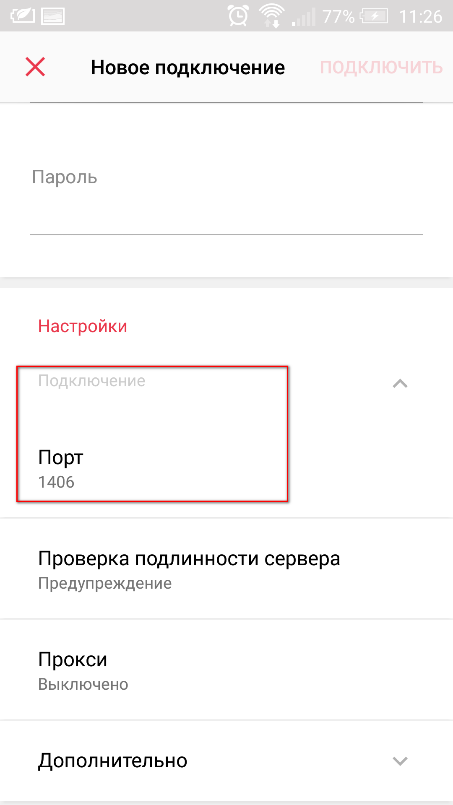
В настройках подключения необходимо изменить порт сервера на 1406.
-
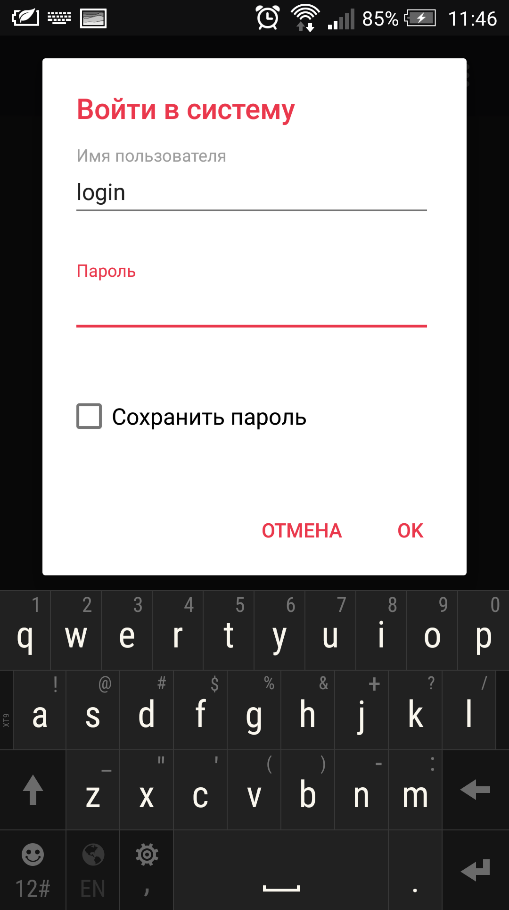
После указания всех настроек станет активна кнопка «Подключить». При нажатии на неё вам будет предложено ввести пароль. Галочку «Сохранить пароль» ставить не нужно.
-
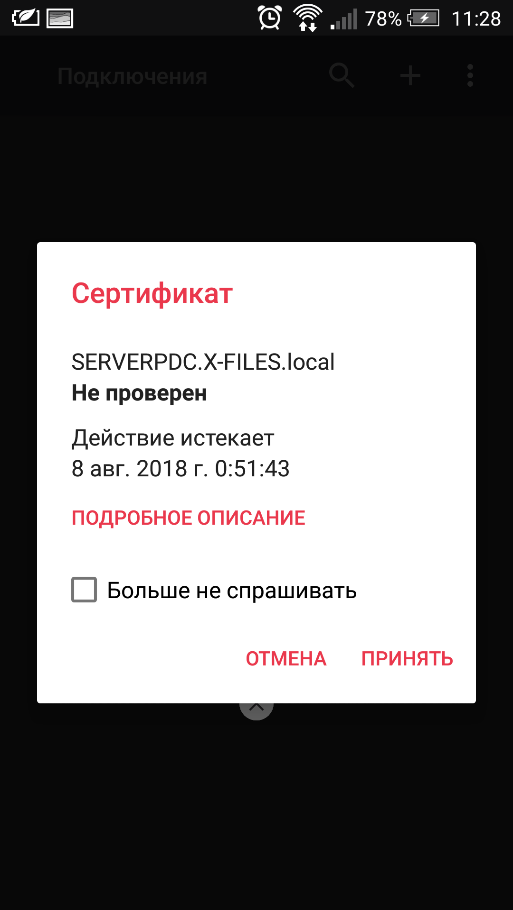
После ввода корректного пароля и нажатия «OK» вам будет выведено оповещение о сертификате. В этом окошке необходимо поставить галочку «Больше не спрашивать» и нажать «Принять». После этого подключение будет установлено.
-
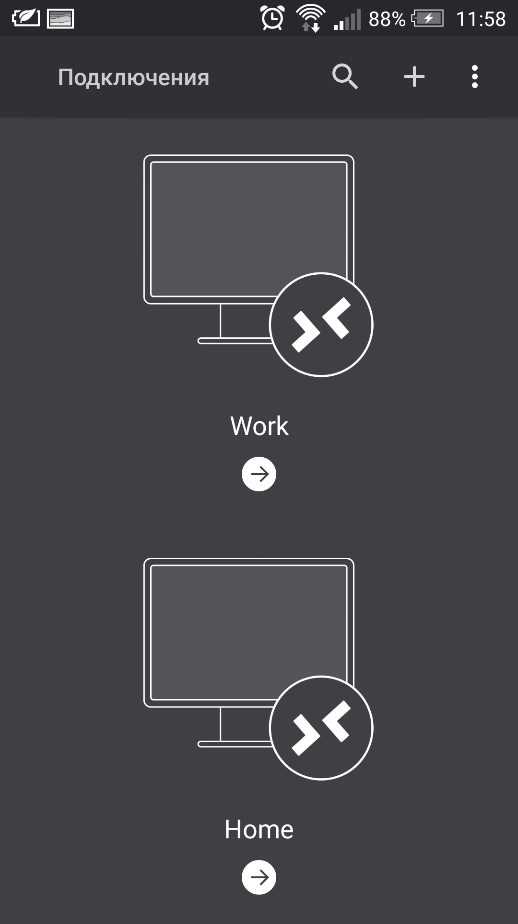
Все созданные подключения будут отображаться списком на главном экране приложения.
Подключение на macOS (10.10 и выше)
-
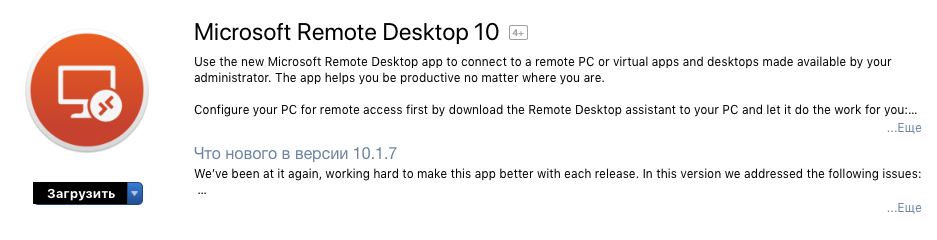
Установите из App Store приложение Microsoft Remote Desktop 10:
-
Запустите установленное приложение.
-
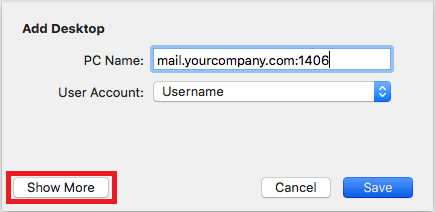
Создайте новое подключение с помощью кнопки «Add desktop». В появившемся окне произведите следующие настройки:
- «PC Name»: terminal.osk.team:1406
- «User account» — «Add user account», в появившемся окне в поле «User name» введите персональное имя пользователя в системе, в виде CORP\Ivanov, где CORP — название сети вашей организации, а Ivanov — персональный логин (имя пользователя). Остальные поля заполнять не нужно.
- Нажмите «Save».
-
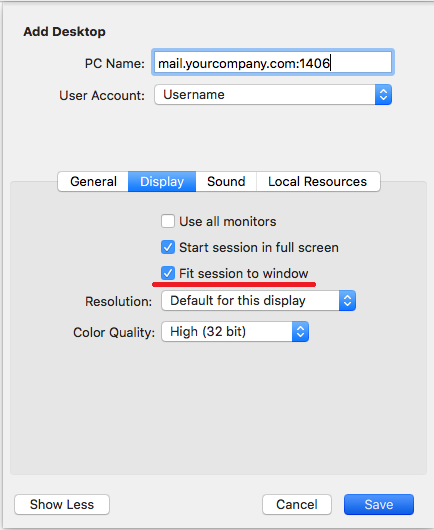
Произведите настройку, как показано на снимках экрана:
-
Созданное подключение появится в основном окне программы. Запустите его двойным нажатием.
-
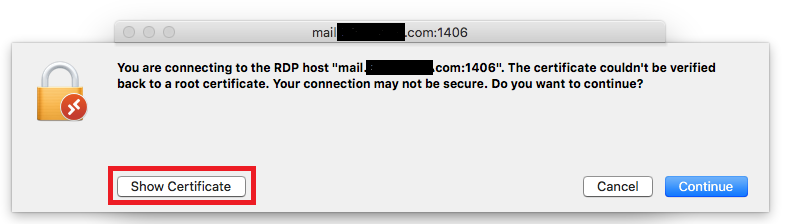
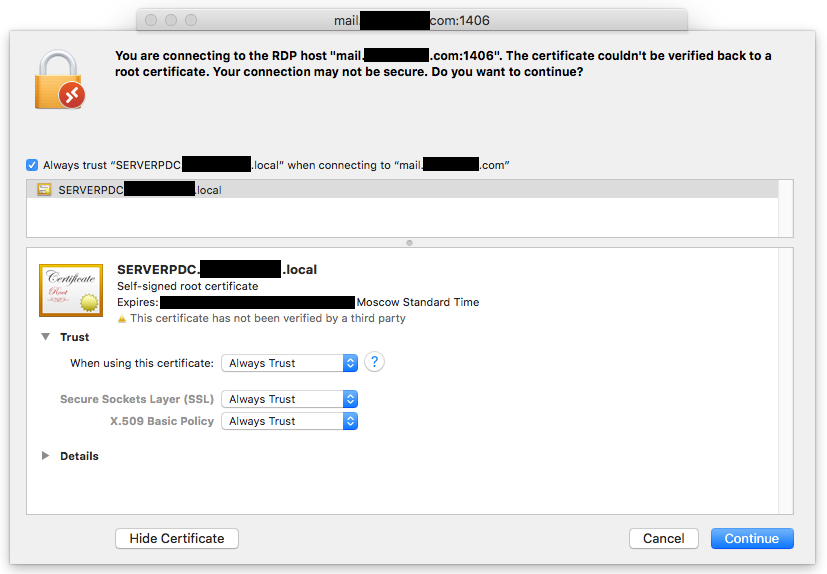
В появившемся запросе системы безопасности необходимо принять сертификат. Нажмите кнопку «Show certificate» и выполните настройку в соответствии со снимками экрана:
-
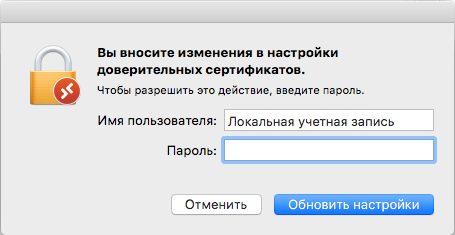
При необходимости macOS попросит подтвердить данную операцию согласно настроенному методу аутентификации. Чаще всего система запрашивает пароль от настроенной локальной учётной записи на вашем компьютере Mac.
-
При запросе пароля от персонального имени пользователя введите его и подтвердите соединение кнопкой «Done», после чего будет установлено соединение с сервером.