Удалённый доступ — Windows 10
Создание файла подключения
Данное руководство приведено на основе Windows 10. Методика создания подключения к удалённому доступу может отличаться в зависимости от используемых систем, но имеет похожие принципы. Важно помнить, что в подключении к удалённому доступу не нужно сохранять свой персональный пароль в целях безопасности.
-
Нажмите кнопку «Пуск», выберите «Программы» — «Стандартные». Для английской версии Windows: «Programs» — «Accessories».

-
Найдите ярлык «Подключение к удалённому рабочему столу» и запустите его. Для английской версии Windows: «Remote Desktop Client».
-
Если такой ярлык найти не удаётся, то выполните «Пуск» — «Выполнить», введите команду
mstscи нажмите «Ок». В случае использования Windows 8 и старше без классического меню «Пуск» введите в строке поиска запрос «Подключение к удалённому рабочему столу» и запустите найденное приложение.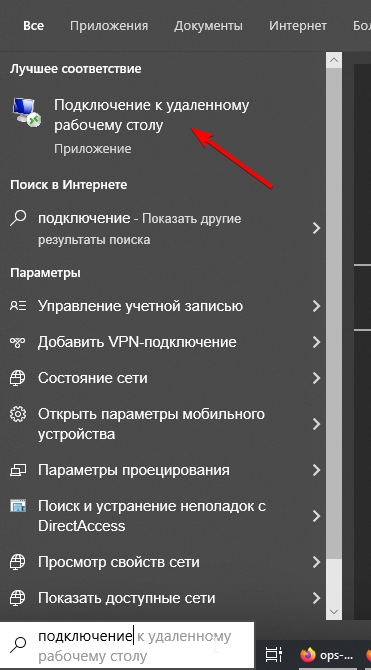
-
Окно программы по подключению к удалённому рабочему столу появится по центру экрана.
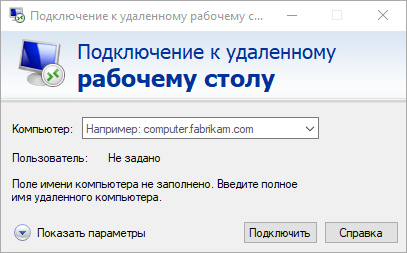
-
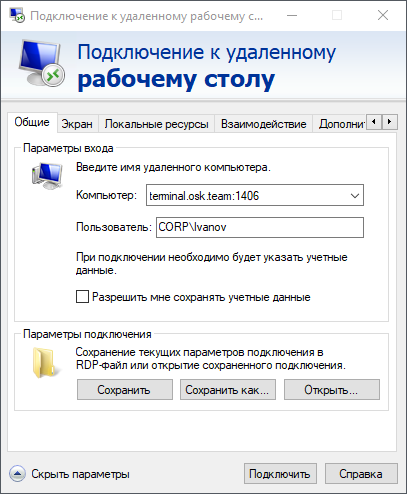
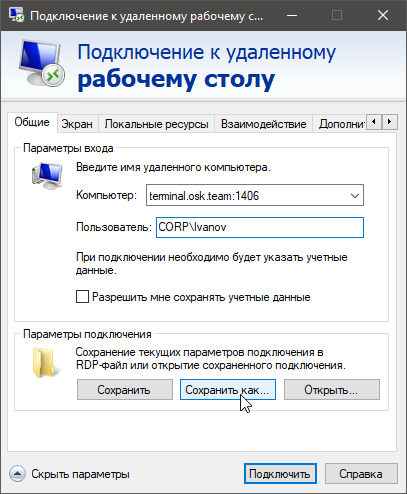
Имя компьютера: terminal.osk.team:1406
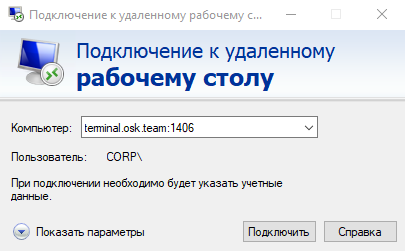
-
Нажмите на кнопку «Показать параметры».
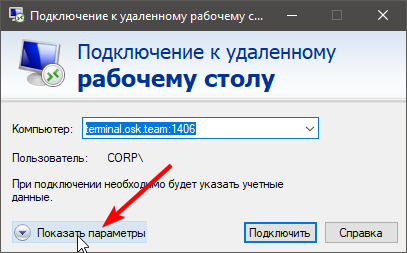
-
Во вкладке «Общее» установите следующие значения:
- Имя пользователя: CORP\Ivanov
где CORP — название сети вашей организации, а Ivanov — персональный логин (имя пользователя).
-
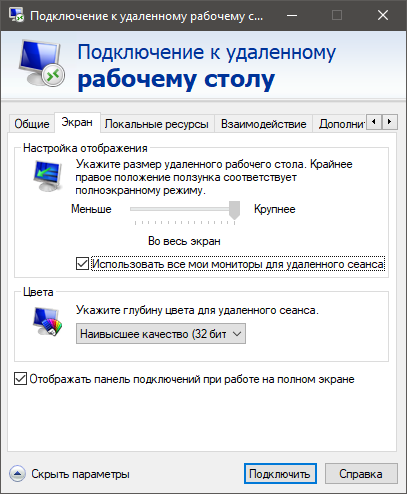
Если Вы хотите использовать более одного монитора при работе на удалённом сервере, тогда во вкладке «Экран» установите галочку в чекбокс «Использовать все мои мониторы для удалённого сеанса».
-
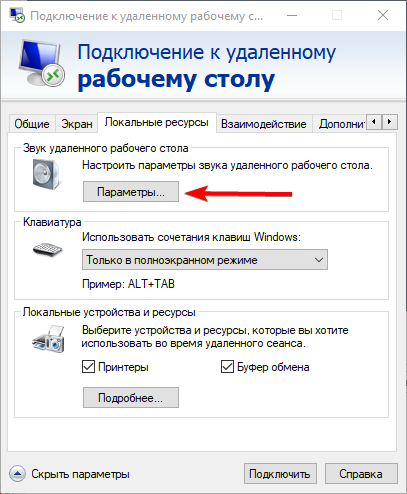
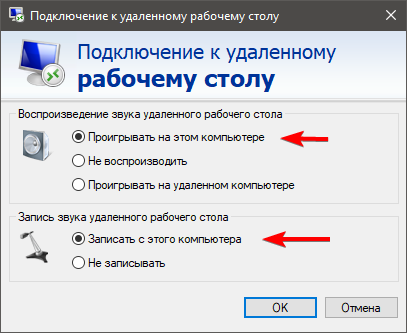
Во вкладке «Локальные ресурсы» — «Звук удалённого рабочего стола» — «Параметры» установите значения: «Проигрывать на этом компьютере» и «Записать с этого компьютера». Затем нажмите кнопку «ОК».
-
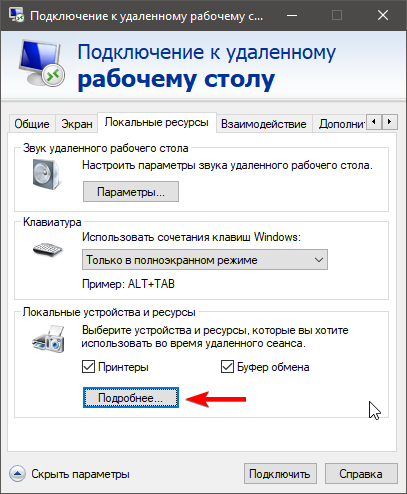
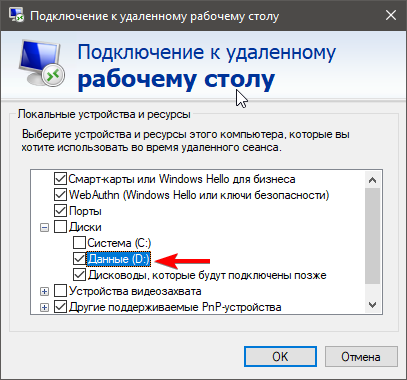
В случае необходимости использования локальных дисков компьютера и флешек в удалённом сеансе, во вкладке «Локальные ресурсы» нажмите кнопку «Подробнее» и установите опции подключения ваших локальных дисков и опцию «Дисководы, которые будут подключены позже». Подключённые локальные диски будут доступны в окне «Мой компьютер» в удалённом сеансе после успешного подключения к нему.
-
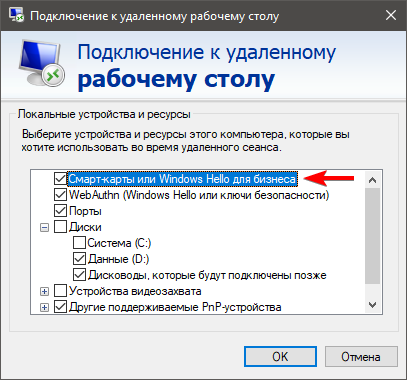
В случае необходимости использования средств ЭЦП (электронных цифровых подписей), находящихся на переносных токенах (таких как RuToken, E-token), установите опцию «Смарт-карты».
-
Перейдите во вкладку «Взаимодействие» и установите следующие настройки:
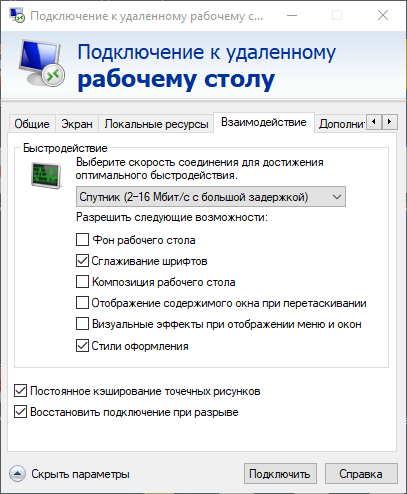
- Скорость соединения — «Спутник (2-16 Мбит с большой задержкой)».
- Установите галочки напротив опций «Сглаживание шрифтов», «Стили оформления», «Постоянное кэширование рисунков», «Восстановить подключение при разрыве».
- Остальные опции нужно деактивировать.
-
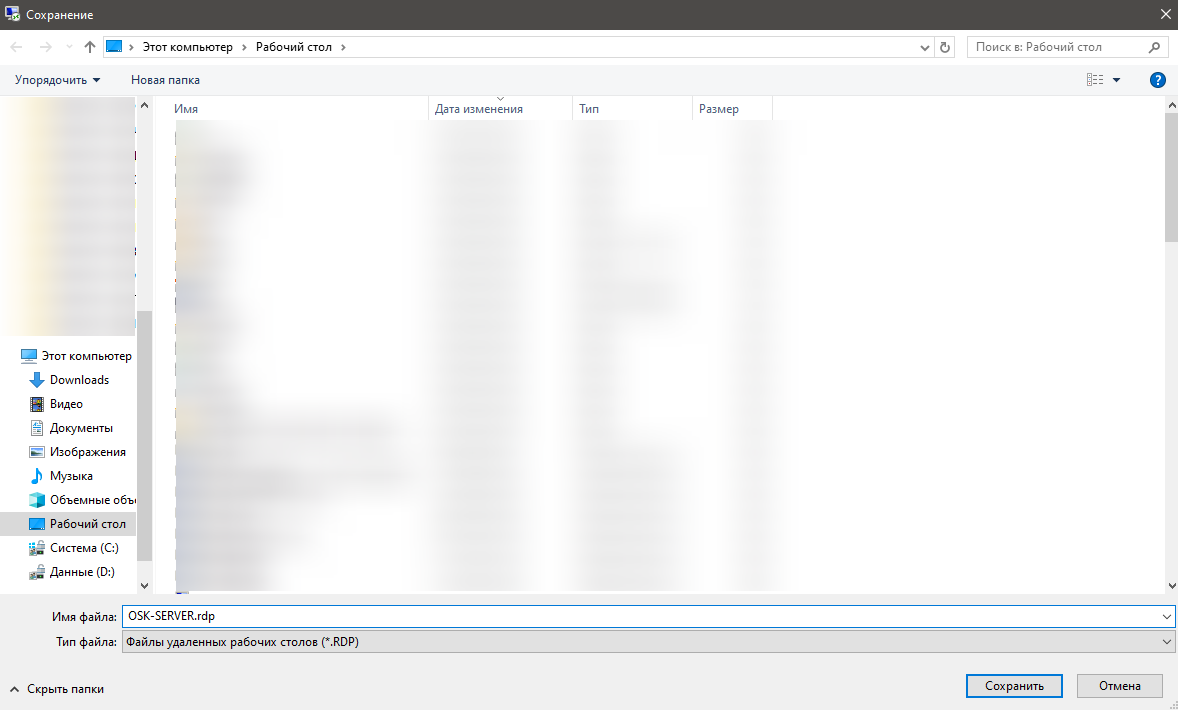
Перейдите на вкладку «Общее» и нажмите кнопку «Сохранить как», указав понятное размещение для файла, к примеру — Рабочий стол. Укажите произвольное понятное название файла, к примеру — «Работа» или «Сервер», или используя название вашей организации.
-
В случае, если предполагается осуществлять удалённый сеанс с незнакомого компьютера, запишите созданный файл подключения на флешку.
Использование сеанса удалённого доступа
-
Запустите созданный вами ранее файл подключения с Рабочего стола или с флеш-диска. В случае возникновения предупреждения системы безопасности — установите отметку «Больше не выводить запрос…» и нажмите кнопку «Подключить».
-
Согласитесь со всеми предлагаемыми предупреждениями, и если потребуется — примите предлагаемый сертификат.
-
При правильных действиях должен появиться виртуальный рабочий стол и привычные пользователю программы.
-
В верхней части экрана по центру доступна панель управления удалённым подключением (синего цвета). Вы можете свернуть удалённую сессию с помощью значка
_и вернуться на рабочий стол локального компьютера. В этом случае удалённая сессия будет свёрнута на панель задач. -
Для выхода из удалённой сессии вам необходимо нажать «Пуск» — «Завершение сеанса …» и вернуться на рабочий стол локального компьютера.